C’est un constat terrain que je fais presque quotidiennement : dans une colocation, un foyer familial ou une petite entreprise, il suffit qu’un seul utilisateur lance le téléchargement d’une mise à jour de 100 Go sur Steam ou démarre un stream en 4K pour que l’ensemble du réseau s’effondre. Les visioconférences se figent, la navigation web devient un calvaire. Face à cette asymétrie de consommation, notre premier réflexe est de chercher un réglage miracle sur notre Box Internet (Livebox, Freebox, etc.). Malheureusement, on s’y heurte vite à un mur technologique. Dans cet article, je décortique pour vous les véritables solutions techniques pour reprendre le contrôle de votre bande passante, de la configuration d’un routeur dédié aux palliatifs logiciels.
Comprendre la gestion de la bande passante et le concept de QoS
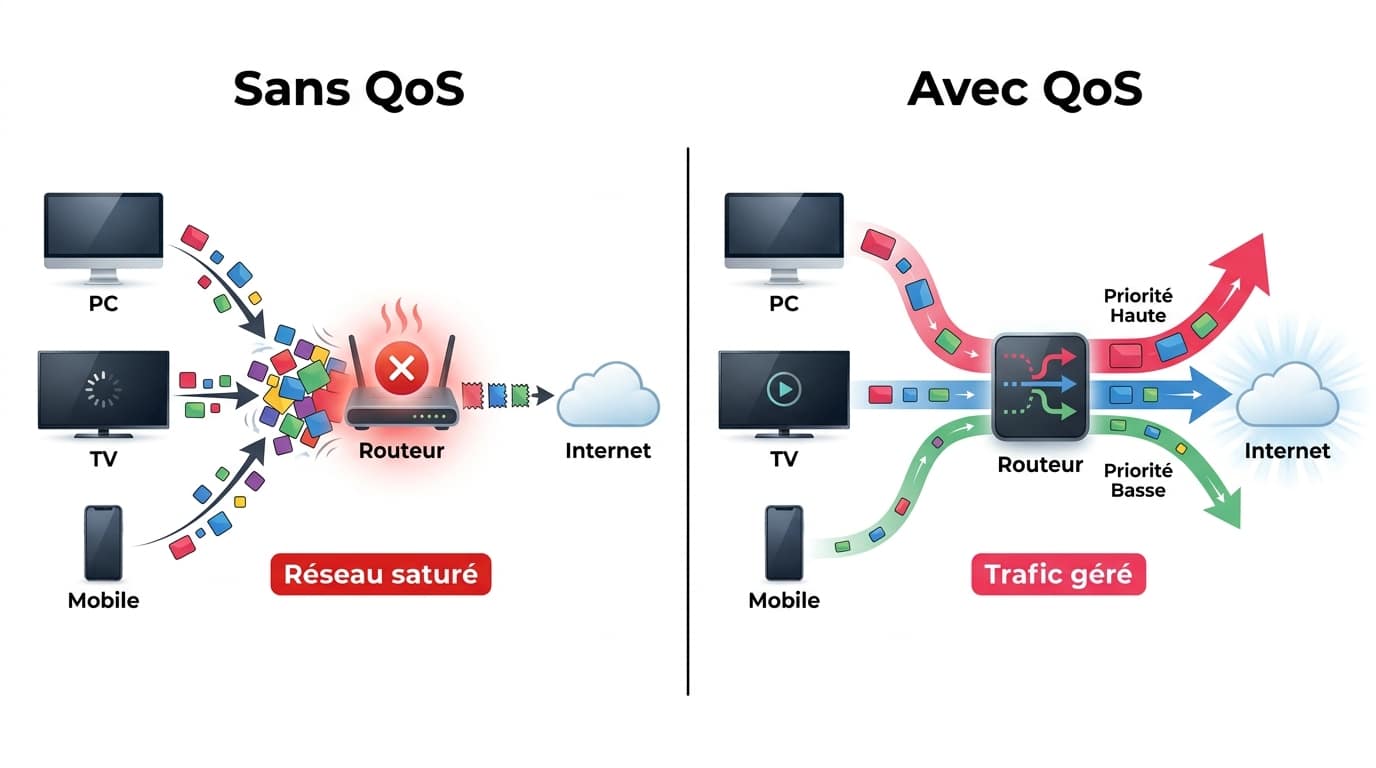
Avant d’appliquer des rustines sur un réseau saturé, il est indispensable de comprendre comment les données y circulent. Un réseau local (LAN) relié à Internet agit comme un système de tuyauterie : si l’un des appareils ouvre les vannes au maximum, la pression chute drastiquement pour tous les autres. C’est ce qu’on appelle un goulot d’étranglement, particulièrement critique sur les connexions ADSL ou les fibres optiques partagées.
Le goulot d’étranglement asymétrique
La bande passante se divise en deux flux : le Download (téléchargement) et l’Upload (téléversement). Historiquement, les connexions sont asymétriques, l’Upload étant beaucoup plus faible. C’est un point critique que beaucoup ignorent : si un appareil sature totalement votre Upload (par exemple, lors d’une sauvegarde cloud volumineuse), l’ensemble de la connexion semblera paralysé. Pourquoi ? Parce que pour chaque paquet de données téléchargé, votre ordinateur doit envoyer un petit paquet de confirmation (TCP ACK). Si l’Upload est saturé, ces confirmations ne partent plus, et le Download s’arrête en attendant. Il est donc crucial d’encadrer ces deux flux.
QoS (Quality of Service) vs limitation stricte
Il existe deux écoles pour gérer ce problème. La première est le Bandwidth Control (Limitation de bande passante). C’est une approche brutale mais efficace : vous décidez arbitrairement que le PC de la chambre 2 ne pourra jamais dépasser 10 Mbps, quoi qu’il arrive. La seconde approche, beaucoup plus élégante, est la QoS (Quality of Service). Plutôt que de brider bêtement, le routeur va analyser le type de trafic. Il va donner la priorité absolue aux paquets de voix sur IP (Zoom, Teams) ou au jeu en ligne (faible latence), et rétrograder automatiquement la priorité des téléchargements lourds P2P ou des mises à jour système en arrière-plan. C’est la solution que je recommande pour les environnements mixtes (télétravail et loisirs).
Prérequis : comment identifier l’Adresse IP et MAC d’un appareil ?
Pour qu’un routeur puisse appliquer une règle à un appareil spécifique, il ne peut pas se fier à son adresse IP dynamique, qui change régulièrement. Il faut utiliser son adresse MAC (l’identifiant physique unique de sa carte réseau) et la lier à une IP fixe dans les réglages de votre routeur. Voici ma méthodologie :
- Sous Windows : ouvrez l’invite de commande (cmd) et tapez
ipconfig /all. Cherchez la ligne « Adresse Physique » (ex: 00-1A-2B-3C-4D-5E). - Sous macOS : allez dans Réglages Système > Réseau > Wi-Fi (ou Ethernet) > Détails > Matériel pour trouver l’adresse MAC.
- Sur mobile (iOS/Android) : allez dans les paramètres de votre réseau Wi-Fi, cliquez sur l’icône d’information (i) et cherchez « Adresse MAC Wi-Fi ». Attention à désactiver l’option « Adresse MAC aléatoire/privée » pour ce réseau spécifique, sinon la règle sautera demain.
- Sur l’interface de votre routeur : allez dans la section « DHCP » ou « Réservation d’adresses », et associez l’adresse MAC relevée à une adresse IP locale libre (ex: 192.168.1.50).
Le problème des Box Internet FAI (Livebox, Freebox, SFR Box)
C’est la désillusion la plus fréquente sur les forums d’assistance technique, comme on le voit souvent chez les utilisateurs d’Orange ou de SFR. Vous accédez à l’interface d’administration de votre Box (généralement via 192.168.1.1), vous cherchez l’onglet « Limitation de débit » ou « QoS »… et il n’y a rien. Ce n’est pas un oubli, c’est un choix matériel et stratégique délibéré de la part des Fournisseurs d’Accès à Internet (FAI).
La philosophie de l’accès global des FAI
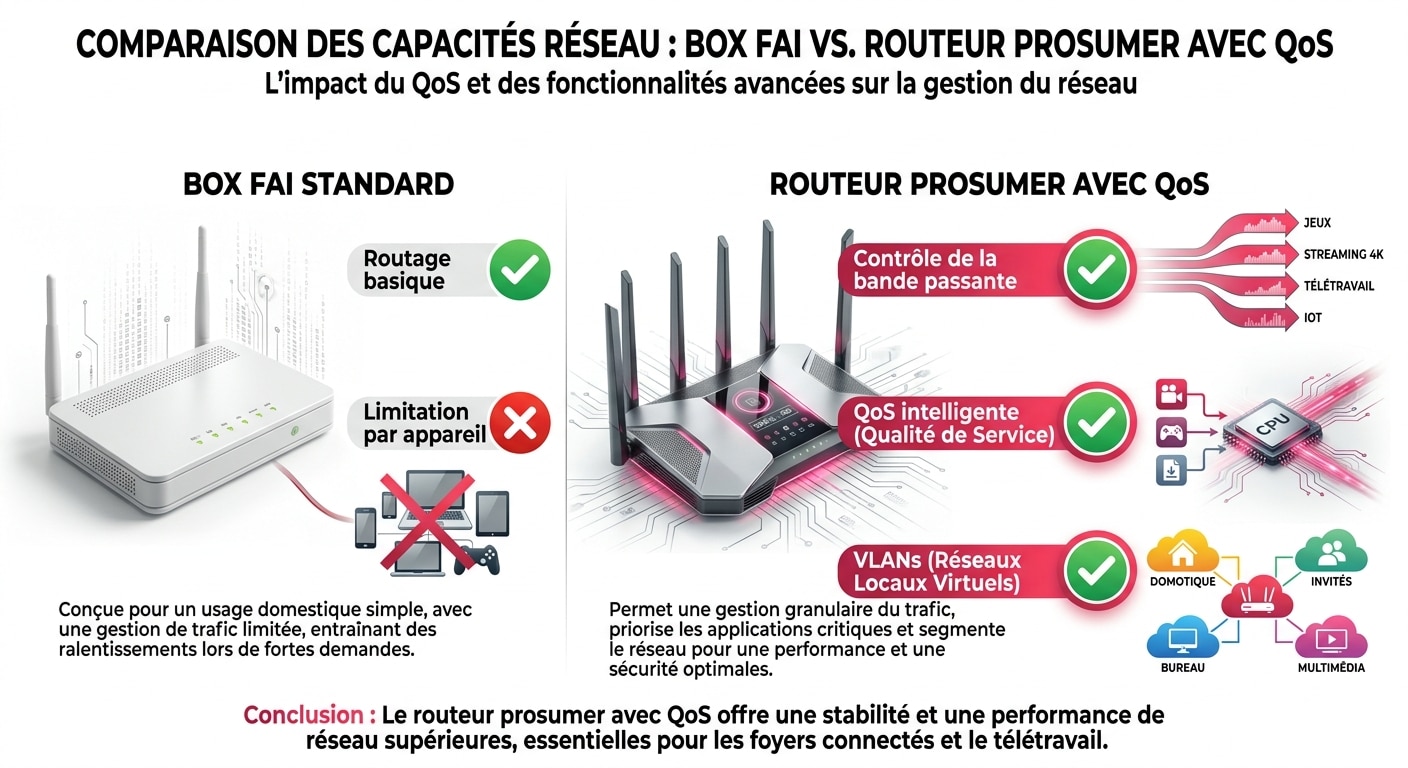
Les opérateurs conçoivent leurs Box pour le plus petit dénominateur commun : l’utilisateur qui veut juste brancher la prise et que « ça marche ». Les FAI savent d’expérience que si l’interface permettait de brider des appareils, de nombreux clients bloqueraient accidentellement la connexion de leur télévision ou de leur ordinateur professionnel, générant des milliers d’appels coûteux au support technique. De plus, gérer une QoS avancée nécessite un processeur (CPU) robuste, ce qui augmenterait le coût de fabrication de ces Box distribuées à des millions d’exemplaires.
Les rares astuces (et leurs limites) sur les Box grand public
Si vous êtes bloqué avec le matériel de votre FAI, vous n’avez que très peu de marge de manœuvre. La seule astuce matérielle valable consiste à séparer les réseaux 2.4 GHz et 5 GHz de votre Wi-Fi. Le réseau 2.4 GHz étant naturellement plus lent (souvent plafonné autour de 50-70 Mbps en conditions réelles) et plus encombré, vous pouvez y reléguer les appareils de vos invités ou les terminaux non prioritaires, tout en gardant le réseau 5 GHz (beaucoup plus rapide) exclusivement pour vos machines de travail. Cependant, cela ne résout pas les problèmes de saturation de l’Upload sur de petites lignes ADSL.
Les Box des opérateurs sont d’excellents modems, mais de piètres routeurs dès que l’on sort d’un usage basique. Pour obtenir une véritable granularité et une sécurité réseau avancée, externaliser le routage est la seule voie professionnelle.
Méthode 1 : configurer la limitation depuis un routeur tiers compatible
Si vous êtes arrivé à la conclusion que votre équipement actuel est insuffisant, la solution radicale et définitive consiste à intercaler un véritable routeur entre votre Box et vos appareils. C’est ce qu’on appelle « passer sous routeur dédié ». C’est un investissement minime au regard du confort gagné, surtout pour les professionnels qui effectuent de lourdes tâches depuis leur domicile (comme un webmaster qui envoie des mises à jour massives via FTP lors d’une maintenance de site web).
L’architecture réseau : le mode Bridge
Pour que cette configuration fonctionne proprement, il faut éviter le double routage (Double NAT), qui perturbe les jeux en ligne et certains VPN d’entreprise. L’idéal est de passer votre Box Internet en Mode Bridge (Pont). Elle devient alors un simple convertisseur de signal (fibre ou ADSL vers Ethernet) et transmet l’adresse IP publique directement à votre nouveau routeur. Si votre FAI verrouille le Mode Bridge (comme c’est souvent le cas avec la Livebox), l’alternative est de placer l’adresse IP de votre nouveau routeur dans la DMZ (Zone Démilitarisée) de la Box, puis de désactiver le Wi-Fi de la Box.
Le déploiement via les interfaces modernes
Contrairement aux interfaces austères des années 2000, la configuration d’une limitation de bande passante est aujourd’hui simplifiée. Sur les routeurs grand public récents (Huawei, Asus, TP-Link), l’opération se fait souvent en quelques clics via une application mobile dédiée (ex: AI Life chez Huawei ou Asus Router).
Le processus typique est le suivant :
- Ouvrez l’application et rendez-vous dans la section « Périphériques connectés » ou « Clients ».
- Sélectionnez l’appareil cible (que vous avez préalablement identifié).
- Cherchez l’option « Bandwidth Limiter », « Limitation de vitesse » ou « QoS ».
- Entrez les valeurs maximales autorisées pour cet appareil précis.
Check-list technique : bien configurer ses limites de vitesse (Règles d’or)
Brider un appareil demande de la finesse. Une mauvaise configuration créera plus de problèmes qu’elle n’en résoudra :
- ✓ Ne jamais limiter l’upload à 0 : Comme expliqué précédemment, cela bloque les requêtes TCP d’acquittement. Laissez au minimum 0.5 à 1 Mbps pour maintenir la communication.
- ✓ Assurer un minimum vital : Gardez au moins 2 à 5 Mbps en Download par appareil pour une navigation web basique et fluide, sinon les applications généreront des erreurs de timeout.
- ✓ Prioriser intelligemment : Utilisez la QoS pour toujours prioriser les flux temps réel (VoIP, Visioconférence, Téléphonie IP) sur les protocoles de téléchargement (FTP, P2P).
- ✓ Valider vos paramètres : Testez toujours la limitation avec un Speedtest exécuté directement sur l’appareil cible pour vérifier que la règle s’applique bien.
Quel matériel choisir pour un véritable contrôle du réseau ?
Acquérir un routeur dédié est une décision stratégique. Le marché est vaste, et le choix dépendra de la taille de votre parc informatique, de votre budget, et de vos compétences techniques. Si vous devez transférer d’énormes volumes de données localement (par exemple, si vous venez de voir comment formater un disque dur pour un Mac et que vous lancez une sauvegarde Time Machine massive via le réseau), un équipement robuste avec un bon processeur fera toute la différence.
Les routeurs grand public et « Gaming »
Pour le grand public averti et les petits foyers, les routeurs équipés de fonctions QoS natives sont idéaux. Les gammes « Gaming » (comme les Netgear Nighthawk, les Asus ROG ou les TP-Link Archer haut de gamme) sont particulièrement performantes sur ce point. Leurs interfaces sont extrêmement visuelles : vous pouvez littéralement glisser-déposer vos appareils dans des cases « Priorité Haute », « Moyenne » ou « Basse ». Le processeur intégré est spécifiquement conçu pour analyser les paquets à la volée (Deep Packet Inspection) sans ralentir la connexion globale.
Les équipements « Prosumer » et PME (Ubiquiti, MikroTik)
Si vous gérez le réseau d’une petite entreprise, d’un espace de coworking ou si vous êtes un passionné exigeant, je recommande fortement de vous tourner vers du matériel « Prosumer » comme Ubiquiti (gamme UniFi) ou MikroTik. Ces équipements permettent une gestion d’une précision chirurgicale. Vous pouvez créer des VLANs (Réseaux Virtuels) et y appliquer des règles globales. Par exemple : limiter l’ensemble du réseau Wi-Fi « Invités » à 15 Mbps partagés, tout en garantissant 100 Mbps constants au réseau « Direction ». Pour monitorer finement les performances de ces équipements, la mise en place et l’exploitation du protocole SNMP vous offrira des métriques précieuses sur les goulots d’étranglement de votre infrastructure.
Tableau comparatif : routeur FAI vs routeur dédié vs logiciel
| Critère de choix | Box Internet FAI (Livebox, etc.) | Routeur Dédié (Asus, Ubiquiti) | Solution Logicielle Cliente |
|---|---|---|---|
| Contrôle de la Bande passante | Inexistant ou très rudimentaire | Granulaire (par IP, MAC, VLAN) | Local à l’appareil uniquement |
| QoS (Priorisation intelligente) | Non paramétrable par l’utilisateur | Oui, avec inspection des paquets (DPI) | Non, simple bridage de la carte réseau |
| Contournement par l’utilisateur cible | N/A | Impossible (contrôle centralisé réseau) | Facile (désinstallation ou arrêt du service) |
| Complexité de mise en œuvre | Aucune (branchement direct) | Moyenne à Complexe (Mode Bridge) | Facile (installation d’un logiciel) |
Méthode 2 : les solutions logicielles
Il arrive parfois que l’on ne puisse pas modifier l’infrastructure réseau. C’est le cas si vous louez un bureau où l’accès au routeur est verrouillé par le propriétaire, ou si vous n’avez tout simplement pas le budget pour investir. La dernière option consiste à agir directement sur la machine « coupable ». Attention cependant, comme avant de sauvegarder et effacer son ordinateur portable avant revente, bidouiller les réglages réseaux du système d’exploitation demande de la prudence pour ne pas couper totalement l’accès à internet.
Les utilitaires tiers (ex: NetLimiter)
L’approche la plus connue sous Windows est l’utilisation de logiciels spécialisés comme NetLimiter ou NetBalancer. Ces utilitaires s’installent sur la machine source et agissent comme un filtre virtuel sur la carte réseau. L’avantage majeur est la précision : vous pouvez limiter la vitesse d’une application spécifique (brider uTorrent à 2 Mbps) tout en laissant Firefox à pleine vitesse. Le défaut intrinsèque de cette méthode est évident : l’utilisateur de la machine, s’il a des droits d’administrateur, peut simplement fermer le logiciel ou modifier les règles pour contourner votre bridage.
Les limitations natives au niveau du système d’exploitation
Sans installer de logiciels tiers, vous pouvez exploiter les fonctions natives des OS modernes, souvent méconnues. Sur Windows 10 et 11, le service d’Optimisation de distribution (Delivery Optimization) est souvent le coupable d’une saturation soudaine lors des mises à jour (Windows Update). Vous pouvez brider cette consommation :
Allez dans Paramètres > Windows Update > Options avancées > Optimisation de la distribution > Options avancées. Vous pourrez alors définir une bande passante absolue (en Mbps) ou un pourcentage de la bande passante alloué aux téléchargements en arrière-plan. Sur macOS, des réglages similaires peuvent être effectués via le Terminal avec l’outil réseau pf (Packet Filter), bien que cela nécessite des commandes en ligne de commande plus avancées.
Avez-vous réussi à pacifier votre réseau local ? Quel équipement matériel ou logiciel utilisez-vous pour gérer les appareils trop gourmands en bande passante ? Partagez vos retours d’expérience dans les commentaires.