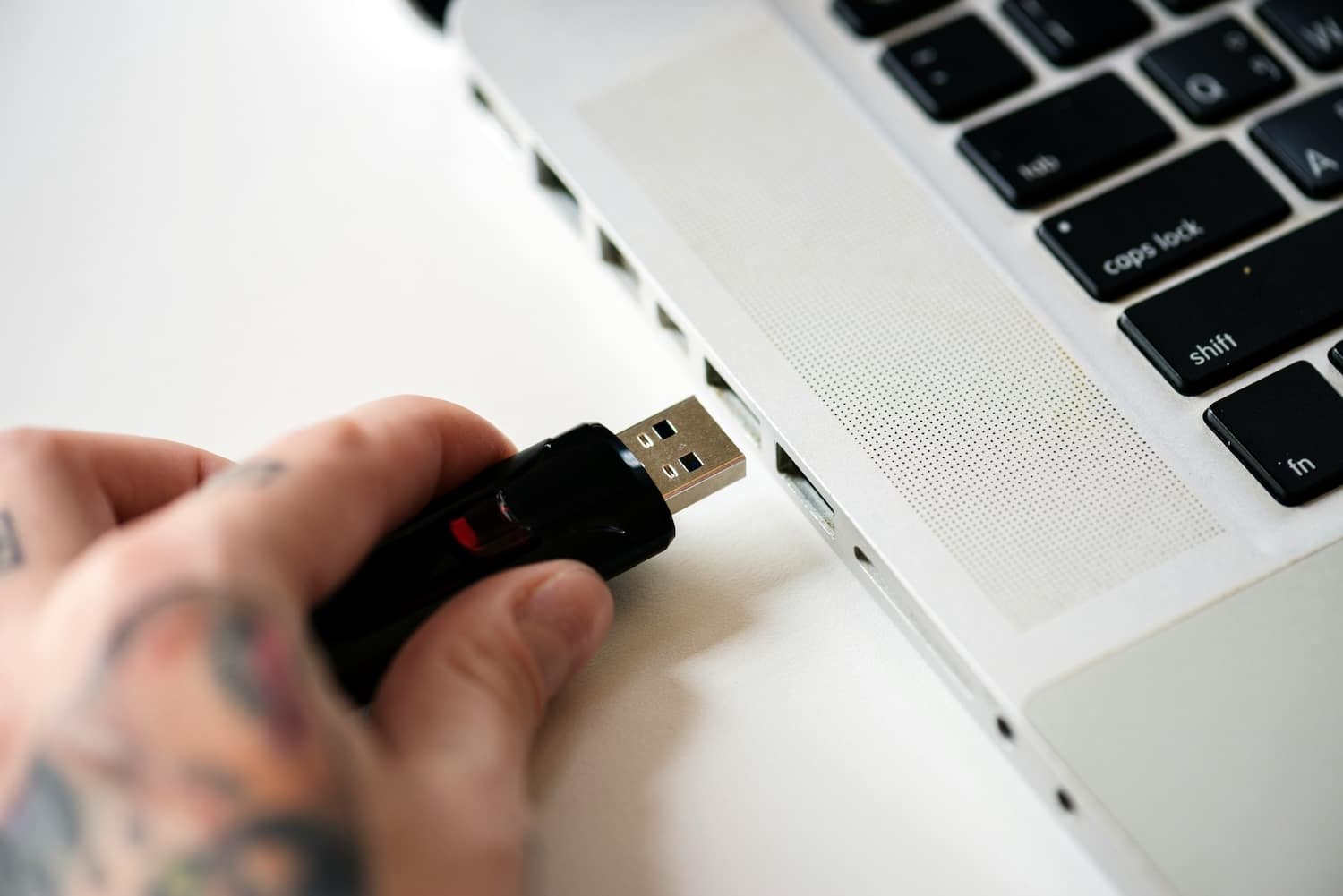
Le constat est souvent frustrant et contre-intuitif : vous venez d’investir dans une clé USB 3.2 flambant neuve vantant des débits stratosphériques, mais lors de la copie de votre dossier de travail, la vitesse stagne péniblement à 15 Mo/s. Avant d’incriminer le matériel et de racheter une nouvelle clé, il faut comprendre que la vitesse de transfert est un écosystème extrêmement fragile. Entre un adaptateur USB-C unidirectionnel, un cache d’écriture désactivé par Windows pour des raisons de sécurité, ou un système de fichiers inadapté, l’engorgement est bien souvent logiciel ou lié à la connectique. En tant que professionnel de l’IT, j’ai vu des centaines d’utilisateurs bloqués par ces goulots d’étranglement invisibles. Voici ma méthodologie de diagnostic pas-à-pas pour enfin débrider vos taux de transfert.
Comprendre les véritables causes d’un transfert USB lent
Avant d’appliquer la moindre modification sur votre système, il est indispensable de comprendre la physique et la logique derrière le stockage flash. Le transfert de données n’est pas un flux magique et inaltérable ; c’est un processus complexe soumis à des contraintes matérielles sévères, souvent masquées par les promesses marketing des constructeurs.
L’illusion des débits théoriques et le goulot thermique
Le premier piège réside dans les spécifications affichées sur l’emballage. Lorsqu’un constructeur annonce « Jusqu’à 400 Mo/s », il parle de vitesse de lecture séquentielle (un seul fichier massif lu en continu), mesurée dans un environnement de laboratoire idéal. C’est exactement le même biais marketing que l’on retrouve dans les réseaux sans fil, comme je l’explique dans mon analyse sur le WiFi 7 où les débits théoriques sont rarement atteints en conditions réelles.
À cela s’ajoute le phénomène de thermal throttling (bridage thermique). Les clés USB modernes, de plus en plus minuscules, intègrent des contrôleurs puissants qui chauffent énormément lors d’écritures prolongées. Pour éviter que les composants ne fondent, le firmware de la clé réduit automatiquement et drastiquement la vitesse après quelques gigaoctets transférés. C’est pourquoi vos transferts démarrent souvent en trombe avant de s’effondrer au bout de 10 secondes.
Le piège des IOPS et l’usure des cellules
La nature des fichiers que vous transférez est le critère qui impacte le plus la vitesse perçue. Copier un seul fichier vidéo de 5 Go (transfert séquentiel) sera toujours beaucoup plus rapide que de transférer 10 000 petites photos pesant au total 5 Go (transfert aléatoire). Le protocole USB gère très mal la multiplication des micro-requêtes (mesurées en IOPS – Input/Output Operations Per Second), car chaque petit fichier exige du contrôleur d’écrire de nouvelles métadonnées dans la table d’allocation.
De plus, il ne faut pas oublier l’usure naturelle. La mémoire flash NAND utilise des cycles d’écriture (Program/Erase cycles). Au fil des années, l’algorithme de wear leveling (répartition de l’usure) doit travailler de plus en plus dur pour trouver des blocs sains, ce qui dégrade irrémédiablement les performances d’une clé USB vieillissante.
Vérifications matérielles : les erreurs de connectique fréquentes
L’optimisation logicielle ne servira à rien si le chemin physique emprunté par vos données est défectueux ou bridé. Une simple erreur de branchement ou de connectique peut rétrograder instantanément votre flux de données à la norme USB 2.0 des années 2000 (limitée en pratique à environ 30 Mo/s). Tout comme la poussière peut asphyxier un ordinateur, comme je le détaille dans mon guide de maintenance matérielle, des ports encrassés ou mal utilisés tuent vos performances.
Le cas spécifique (et piégeur) des adaptateurs USB-C
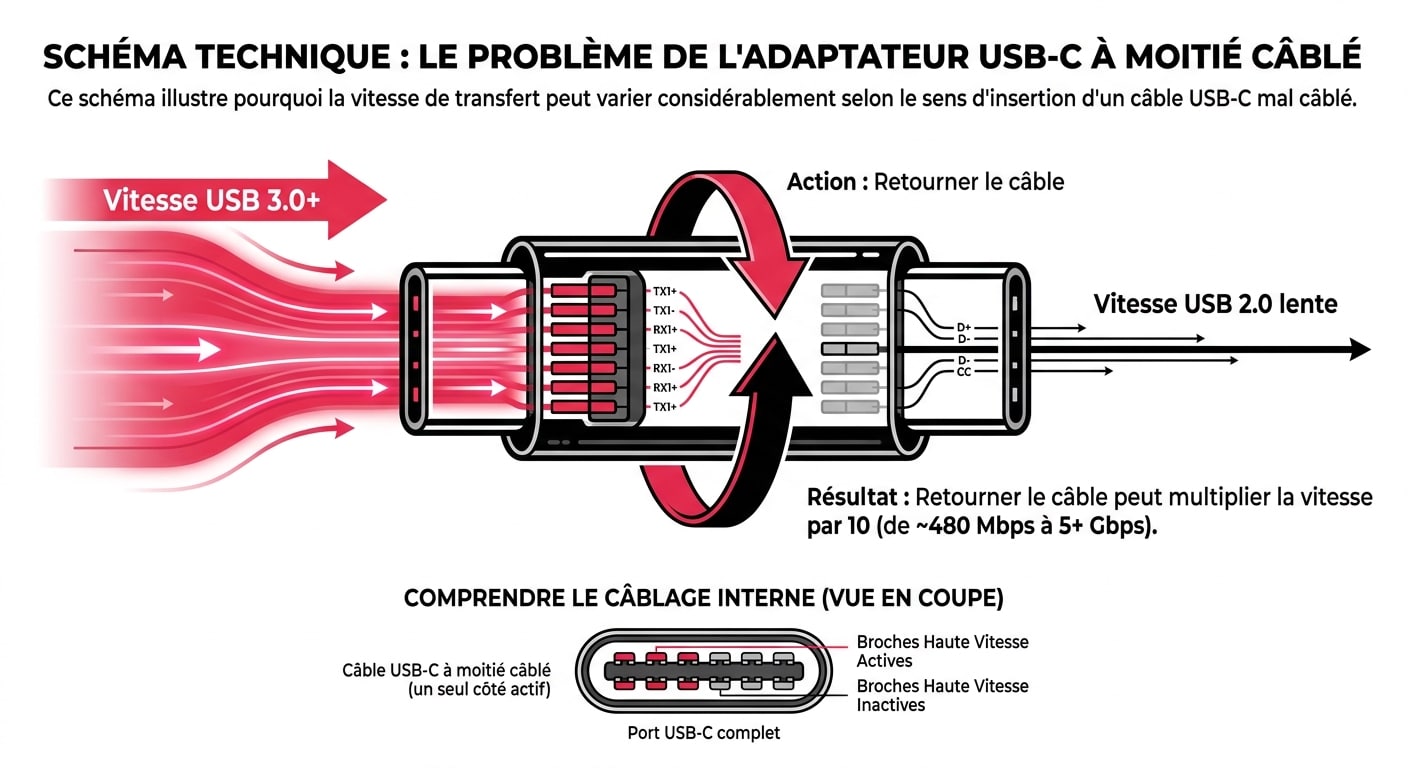
L’arrivée de l’USB-C devait tout simplifier grâce à sa réversibilité. Cependant, le marché a été inondé d’adaptateurs USB-C vers USB-A low-cost qui cachent un vice de conception majeur. Pour faire des économies, les fabricants ne connectent les broches dédiées à la haute vitesse (SuperSpeed) que d’un seul côté du connecteur de l’adaptateur. Conséquence ? Si vous branchez votre adaptateur dans le « mauvais » sens, la clé USB ne négociera qu’une connexion USB 2.0 ultra-lente. L’astuce de pro : retournez simplement votre adaptateur de 180 degrés et testez à nouveau le transfert. Ce simple geste résout près de 20% des plaintes de lenteur que je traite.
La règle absolue des ports directs et des normes
Bannissez catégoriquement l’utilisation de hubs USB non alimentés électriquement et des ports situés en façade de votre tour PC. Les ports de façade sont reliés à la carte mère par un câble interne souvent de piètre qualité et sensible aux interférences électromagnétiques. Branchez toujours vos clés USB exigeantes directement sur les ports soudés à l’arrière de la carte mère.
Apprenez également à lire le code couleur de l’industrie : un port noir à l’intérieur signifie généralement de l’USB 2.0. Un port bleu indique de l’USB 3.0 (5 Gbps), et un port rouge ou « teal » (bleu canard) désigne souvent l’USB 3.1 ou 3.2 (10 à 20 Gbps). Si vous branchez une clé bleue sur un port noir, la vitesse s’alignera automatiquement sur le composant le plus lent.
Workflow de diagnostic en 3 minutes
- ✅ Étape 1 : Branchez la clé exclusivement sur un port arrière (directement sur la carte mère) et vérifiez le code couleur (privilégiez le bleu/rouge).
- ✅ Étape 2 : Si vous utilisez un adaptateur USB-C, retournez-le d’un demi-tour.
- ✅ Étape 3 : Vérifiez le taux de remplissage. Une mémoire flash remplie à plus de 90% voit ses performances s’effondrer. Libérez de l’espace si nécessaire.
- ✅ Étape 4 : Mettez à jour les pilotes des « Contrôleurs de bus USB » via le Gestionnaire de périphériques.
- ✅ Étape 5 : Activez le cache d’écriture dans Windows (méthode détaillée dans la section suivante).
Les optimisations logicielles pour débrider la vitesse sous Windows
Le système d’exploitation de Microsoft est configuré par défaut pour protéger l’utilisateur étourdi, au détriment des performances pures. Windows bride volontairement les transferts USB pour permettre la fonction « Suppression rapide » (débrancher la clé à la volée sans risque de corruption). Contourner ces sécurités est la clé de voûte de l’optimisation des débits.
Activer le cache d’écriture (Mode Meilleures Performances)
Par défaut, Windows écrit les données directement sur la mémoire flash, de manière synchrone, ce qui est horriblement lent. Vous pouvez forcer le système à utiliser la RAM de votre ordinateur comme mémoire tampon (cache) ultra-rapide avant de transférer les paquets de données vers l’USB.
Pour l’activer, ouvrez le Gestionnaire de périphériques (clic droit sur le menu Démarrer), déroulez « Lecteurs de disque », faites un clic droit sur votre clé USB et choisissez « Propriétés ». Allez dans l’onglet « Stratégies » et cochez « Meilleures performances » (ainsi que « Activer le cache d’écriture sur le périphérique » si l’option est présente). Attention au compromis : ce gain massif de vitesse implique une obligation stricte et absolue d’utiliser la fonction « Éjecter le périphérique en toute sécurité » dans la barre des tâches avant de débrancher la clé, sous peine de perdre définitivement les données stockées dans le cache.
Choisir le bon système de fichiers (NTFS vs exFAT)
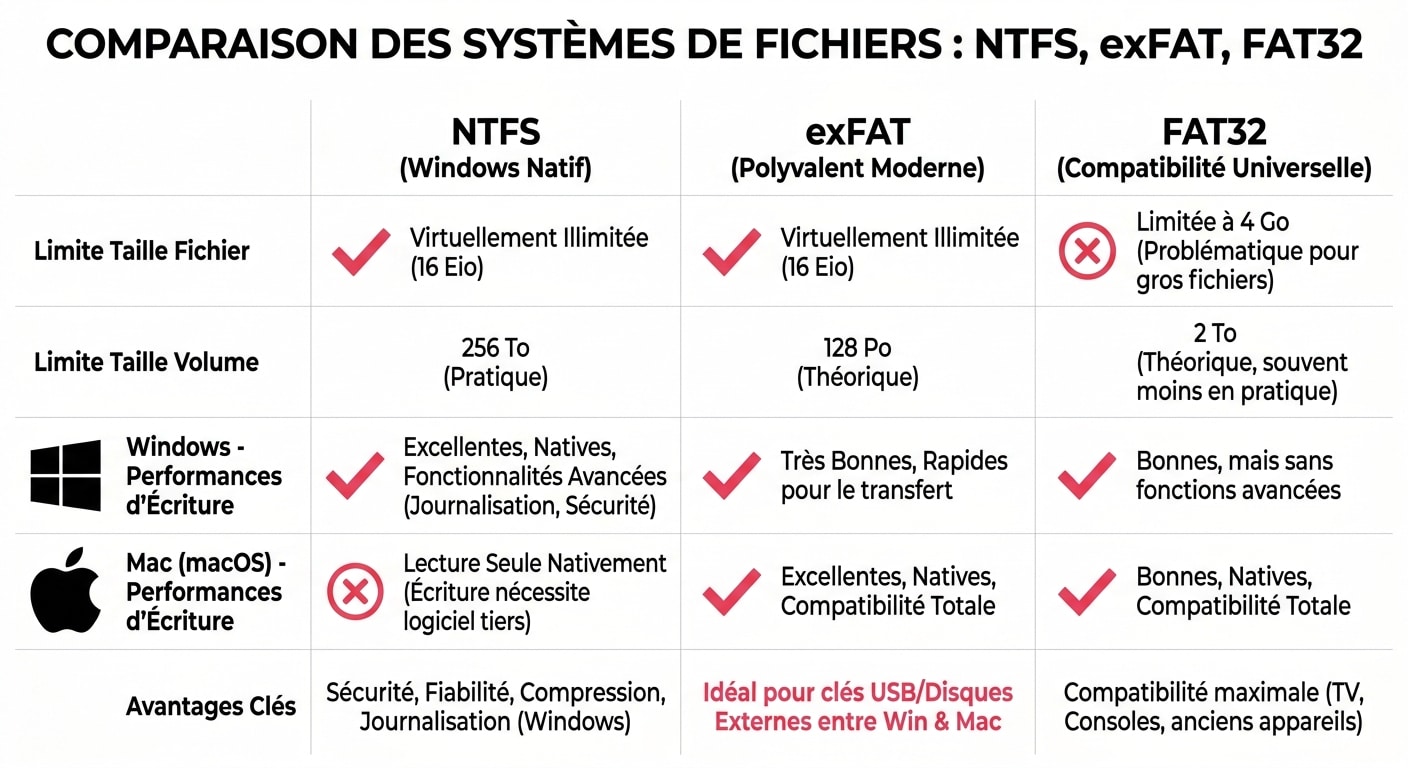
Formater votre clé USB avec le mauvais système de fichiers (File System) agit comme un frein à main invisible sur vos transferts. Le vénérable FAT32 est totalement obsolète, ne gère pas les fichiers de plus de 4 Go et offre des performances médiocres. Si vous évoluez dans un parc informatique mixte (Apple et PC), il est crucial de bien comprendre les enjeux de formatage, dont j’aborde les subtilités dans mon guide dédié au formatage Mac/PC.
Quel système de fichiers choisir pour optimiser les transferts ?
| Système de fichiers | Fichiers > 4 Go | Vitesse de transfert (Windows) | Compatibilité (Mac / TV / Linux) |
|---|---|---|---|
| FAT32 | ❌ Non | Médiocre (technologie obsolète) | Universelle (mais limitée) |
| NTFS | ✅ Oui (Illimité) | Très rapide (optimisé par Microsoft) | Lecture seule sur Mac, géré par peu de TV |
| exFAT | ✅ Oui (Illimité) | Rapide (légèrement inférieur au NTFS) | Excellente (Lecture/Écriture native sur Mac et PC) |
Astuces avancées : registre Windows et compression de données
Pour les utilisateurs avancés et les professionnels qui manipulent quotidiennement des volumes massifs de données, les réglages de base ne suffisent pas toujours. Si le matériel et l’OS sont optimisés, il faut s’attaquer à la façon dont les données sont conditionnées avant le transfert, ou contourner les limites imposées par les pilotes natifs de Microsoft.
Le secret des professionnels : l’archivage avant transfert
C’est probablement la technique la plus méconnue et pourtant la plus redoutable. Comme expliqué plus haut, le protocole USB est allergique aux milliers de micro-requêtes d’E/S (IOPS). Transférer un dossier contenant le code source d’un site web ou 5 000 photos de 2 Mo prendra jusqu’à 3 fois plus de temps que de transférer un seul fichier de 10 Go. La solution de pro ? Utilisez un logiciel comme 7-Zip ou WinRAR. Sélectionnez votre gros dossier, compressez-le (même sans niveau de compression, juste en mode « Stocker ») pour créer un fichier d’archive unique (.zip ou .7z), et transférez ce fichier unique. Vous forcez ainsi la clé USB à travailler en lecture/écriture séquentielle, son point fort naturel.
Modification du registre et diagnostic de fin de vie
Windows limite la taille maximale des paquets de transfert USB via son pilote USBSTOR.sys. Pour les administrateurs système, il est possible d’augmenter cette limite via l’Éditeur du Registre. En naviguant vers HKEY_LOCAL_MACHINE\SYSTEM\CurrentControlSet\Control\usbstor, la création ou modification de la valeur DWORD MaximumTransferLength (en augmentant sa valeur décimale à 2097120) permet d’autoriser des blocs de transfert de 2 Mo au lieu du standard natif, ce qui réduit l’overhead (la charge de traitement) du processeur sur les transferts massifs.
Enfin, si malgré toutes ces optimisations votre clé USB neuve stagne toujours, il est temps de réaliser un diagnostic objectif. Utilisez un logiciel d’audit de stockage comme CrystalDiskMark. Un test complet vous donnera vos débits réels en séquentiel et en aléatoire. Si les résultats plafonnent en deçà de 30 Mo/s sur des ports certifiés 3.0, vos cellules flash sont mortes, ou vous êtes face à une clé contrefaite (très fréquent sur les marketplaces), nécessitant un remplacement immédiat.
Conclusion
La vitesse de transfert d’une clé USB n’est pas une fatalité matérielle mais le résultat d’une équation technique. En supprimant les goulots d’étranglement de votre connectique (ports directs, adaptateurs dans le bon sens), en adaptant les paramètres de Windows (cache d’écriture, format exFAT/NTFS) et en modifiant vos habitudes de transfert (archivage des petits fichiers), vous redonnerez vie à vos périphériques de stockage. Le numérique nécessite de la rigueur : un simple paramètre peut décupler la productivité de vos échanges de données.
Avez-vous réussi à augmenter vos débits de transfert en appliquant l’une de ces méthodes ? Quelle était la vitesse initiale et celle obtenue après optimisation ?