Sur le terrain, je fais souvent ce constat : face à un écran noir, 80 % des utilisateurs cèdent à la panique et pensent que leur machine est définitivement hors d’usage. Pourtant, dans la majorité des cas, ce symptôme impressionnant cache un simple conflit logiciel, un pilote graphique mal mis à jour ou une accumulation d’électricité statique (le fameux flea power). En tant qu’expert IT, je ne laisse jamais la place au hasard. Je vous propose ici une méthodologie de diagnostic stricte et systématique. L’objectif est d’isoler la panne (matérielle ou logicielle), de sécuriser vos données critiques et de vous éviter des frais de diagnostic ou de réparation totalement inutiles en atelier.
Diagnostic immédiat : identifier les symptômes avant toute manipulation
La première erreur face à un écran récalcitrant consiste à forcer l’extinction en maintenant le bouton d’alimentation appuyé sans avoir analysé l’état réel de la machine. Un diagnostic précis commence toujours par l’observation des signaux de vie de votre équipement. Avant de conclure que mon ordinateur ne s’allume plus, il faut écouter et regarder attentivement : les ventilateurs tournent-ils ? Le disque dur mécanique « gratte »-t-il ? La dalle est-elle d’un noir profond (éteinte) ou d’un noir lumineux (rétroéclairage actif) ?
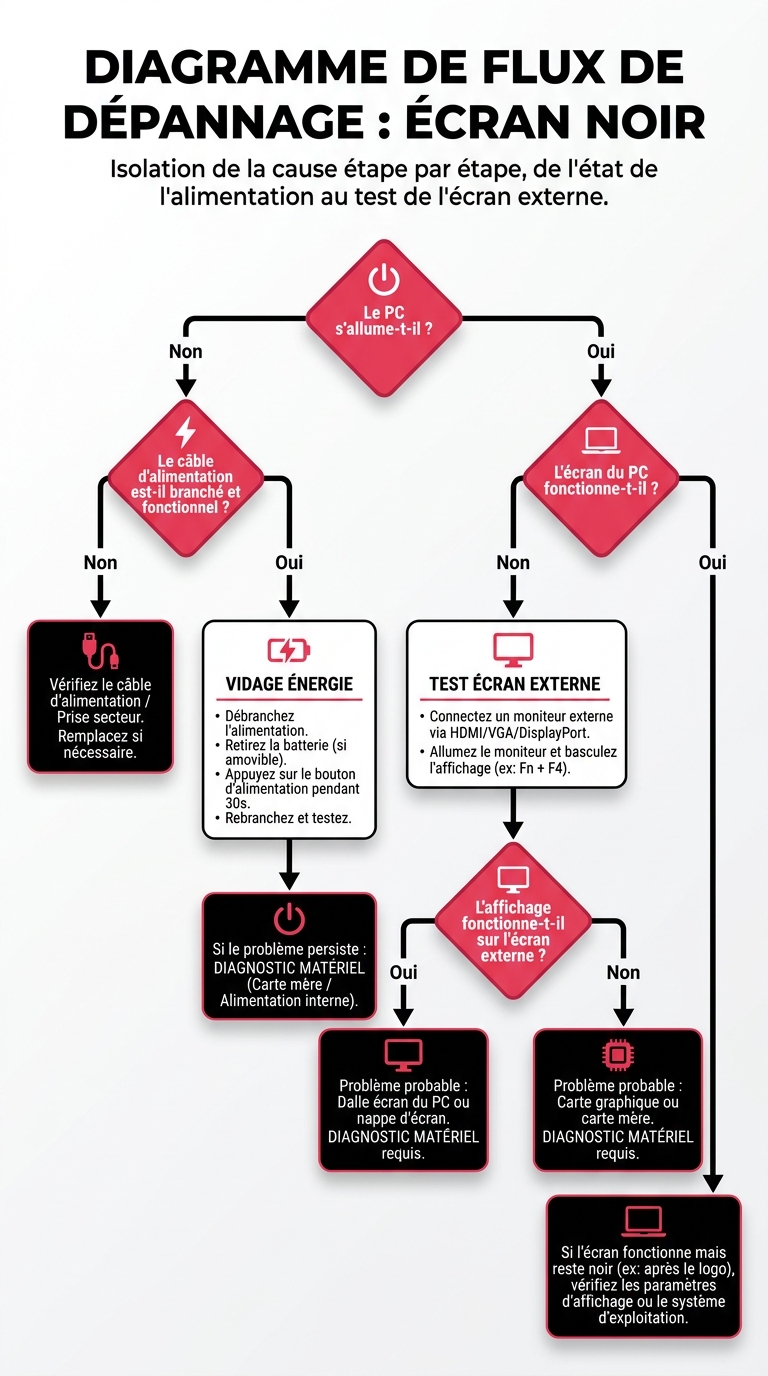
L’arbre de décision rapide de la panne d’affichage
Pour vous faire gagner du temps, voici la méthode de triage que j’applique lors d’un audit de parc informatique :
- Le PC émet-il des sons (ventilation, bips) ou des lumières (LED de charge) ?
- Oui ➔ Passez à l’étape 2.
- Non ➔ Le problème se situe au niveau de l’alimentation (chargeur, connecteur interne, carte mère).
- L’écran est-il légèrement éclairé (noir « lumineux ») ?
- Oui ➔ Il s’agit fort probablement d’un bug Windows, d’un processus suspendu ou d’un pilote graphique corrompu. Essayez le raccourci Win + Ctrl + Maj + B pour réinitialiser le pilote vidéo à chaud.
- Non ➔ Passez à l’étape 3.
- L’écran externe fonctionne-t-il (via HDMI/DisplayPort) ?
- Oui ➔ La dalle LCD locale ou sa nappe vidéo est hors service.
- Non ➔ La défaillance est centrale (Carte mère ou puce graphique HS).
La procédure de « Hard Reset » (vidage de l’énergie résiduelle)
L’accumulation d’énergie statique dans les condensateurs de la carte mère peut bloquer le POST (Power-On Self-Test) et empêcher l’initialisation de l’affichage. La purge de cette énergie, appelée « Hard Reset », résout étonnamment un tiers des écrans noirs. Pour l’exécuter dans les règles de l’art : déconnectez tous les périphériques USB (clés, dongles souris), débranchez le chargeur secteur et retirez la batterie si votre modèle le permet. Maintenez ensuite le bouton d’alimentation enfoncé pendant 30 à 40 secondes consécutives. Rebranchez uniquement le secteur et tentez un démarrage.
Le cas spécifique du curseur clignotant
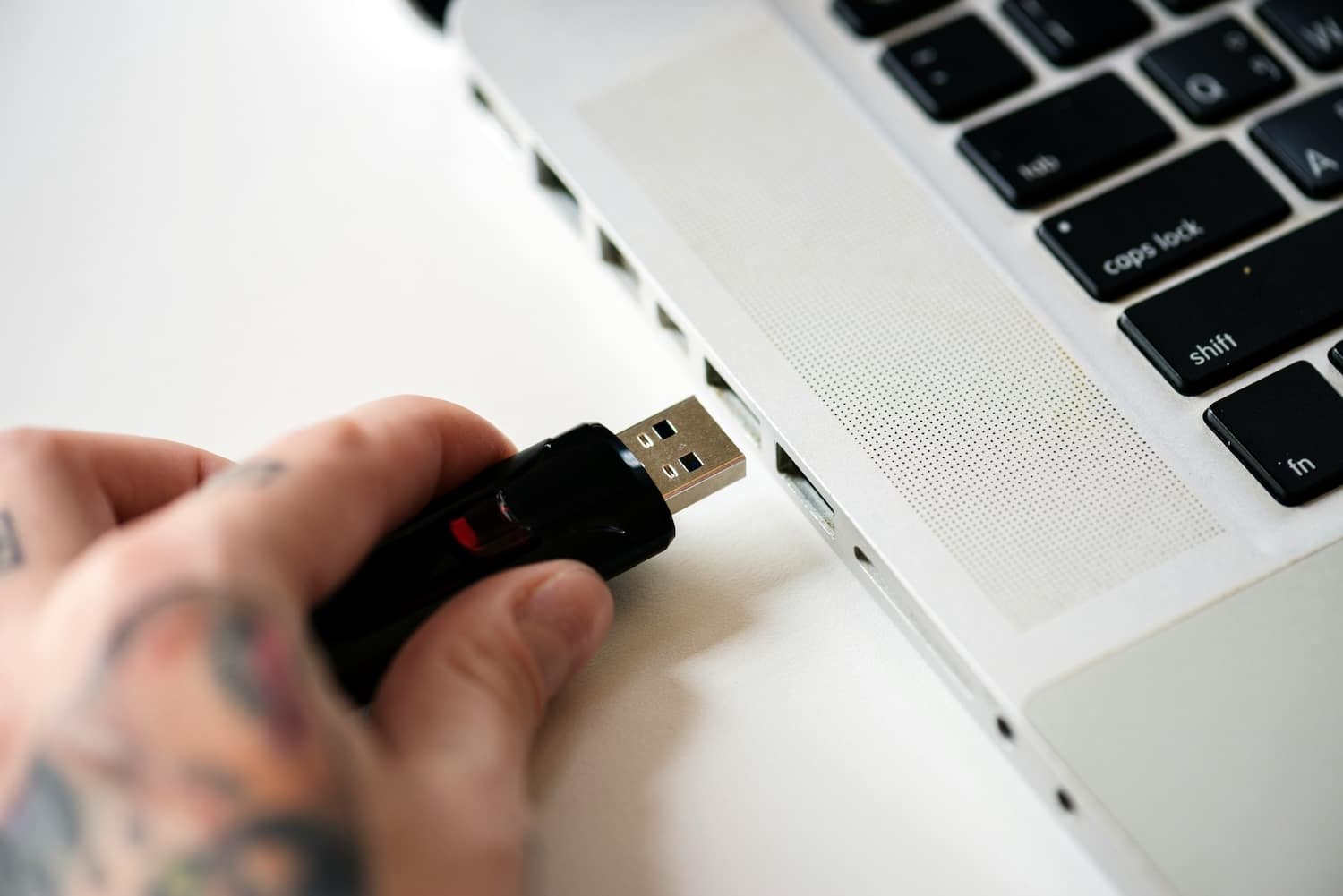
Si votre écran est noir mais présente un petit tiret blanc clignotant en haut à gauche, vous n’avez pas un problème d’affichage, mais une erreur d’amorçage (Boot). Ce comportement indique que le BIOS cherche un système d’exploitation valide mais ne le trouve pas. Cela survient souvent si une clé USB non bootable est restée branchée et fausse l’ordre de démarrage, ou si la table de partitionnement de votre disque (MBR ou GPT) est corrompue. Un passage par le BIOS (généralement via F2, F12 ou Suppr au démarrage) pour vérifier l’ordre de « Boot » est alors la première action corrective à mener.
Matériel vs Logiciel : le test crucial de l’écran externe
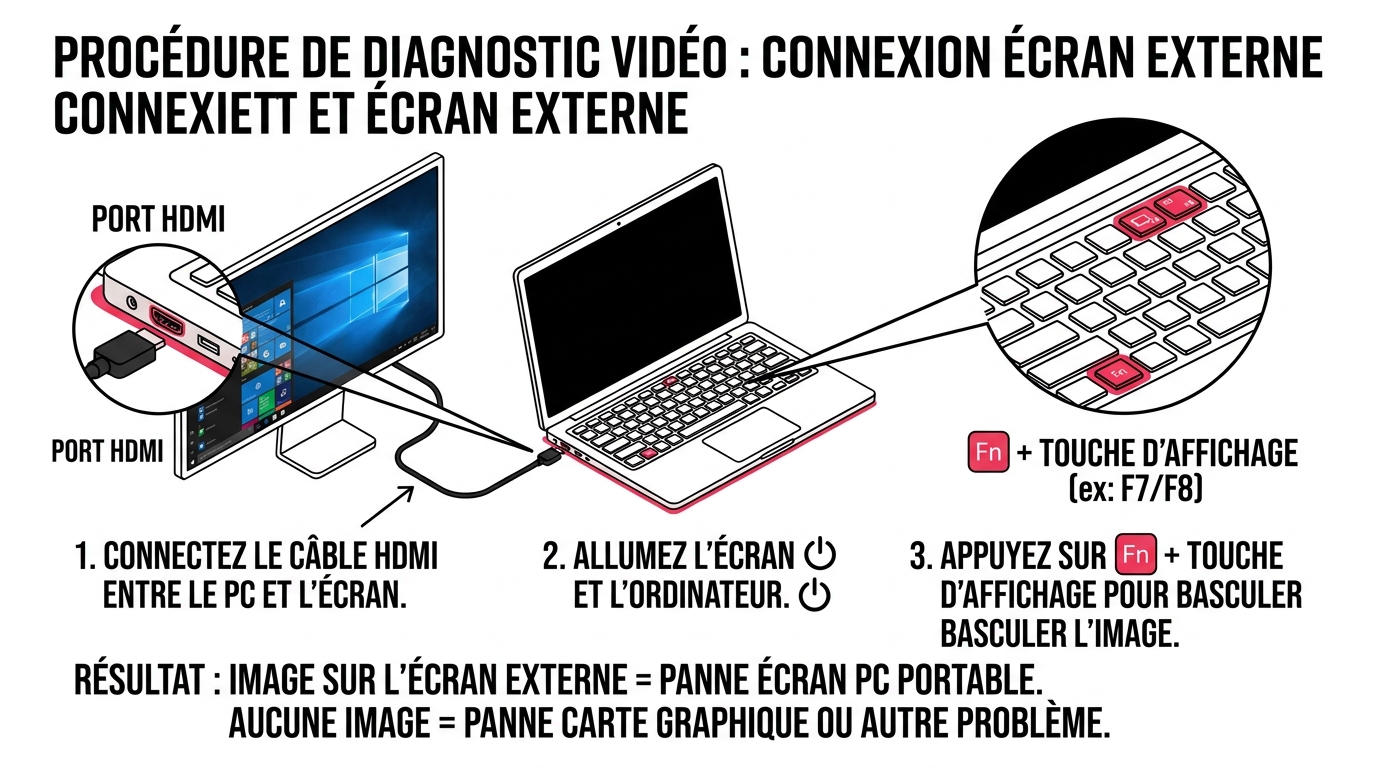
Dans l’industrie IT, l’isolation de la panne est la clé de voûte de tout dépannage. Le moyen le plus fiable et le plus rapide pour scinder votre diagnostic en deux grandes familles (panne matérielle locale vs panne matérielle centrale / logicielle) est l’utilisation d’un moniteur externe. Munissez-vous d’un câble HDMI, VGA ou USB-C certifié fonctionnel et d’un écran secondaire allumé.
Scénario 1 : L’affichage externe fonctionne parfaitement
Si le bureau Windows apparaît sur le moniteur externe (parfois après avoir appuyé sur les touches de bascule d’affichage comme Fn + F4 ou Fn + F8), c’est une excellente nouvelle pour votre carte mère et vos données. Le diagnostic est alors strictement matériel et localisé sur l’écran du PC portable lui-même. Trois composants peuvent être incriminés : la dalle LCD elle-même (endommagée suite à un choc de pression), la nappe de connexion vidéo (câble eDP/LVDS sectionné ou débranché au niveau de la charnière), ou l’inverter (sur les modèles anciens équipés de dalles CCFL). La réparation est généralement ciblée et abordable.
Scénario 2 : L’écran externe reste désespérément noir
Si aucune source vidéo n’est détectée par le moniteur externe malgré les combinaisons de touches, le problème est beaucoup plus profond. Nous sommes face à deux possibilités. Soit il s’agit d’un crash système majeur empêchant le chargement de l’interface graphique (le fameux Black Screen of Death), soit nous faisons face à une défaillance de la puce graphique (GPU) ou du chipset de la carte mère. Sachant qu’il est très rarement possible de changer la carte graphique d’un PC portable (celle-ci étant généralement soudée à la carte mère sur les architectures modernes BGA), ce scénario requiert d’éliminer immédiatement la piste logicielle avant d’envisager le remplacement de la machine.
Résolutions logicielles : quand Windows ou les pilotes sont responsables
Les mises à jour automatiques de Windows (notamment les « Feature Updates ») ou de constructeurs comme NVIDIA, AMD et Intel sont tristement célèbres pour provoquer des écrans noirs post-redémarrage. Ce phénomène s’explique souvent par un conflit de registre ou un plantage du processus d’interface (explorer.exe). Si vous parvenez à appeler le Gestionnaire des tâches avec Ctrl + Maj + Échap, faites « Fichier > Exécuter une nouvelle tâche », tapez explorer.exe et validez. L’interface réapparaîtra instantanément. Si cela échoue, il faut sortir l’artillerie lourde.
Accéder à l’environnement de récupération (WinRE)
Lorsque Windows est totalement bloqué sur un écran noir, il faut forcer le système à déclencher ses propres mécanismes d’urgence. Pour cela, j’utilise la méthode des « redémarrages forcés ». Allumez le PC ; dès que le logo du constructeur ou de Windows apparaît (ou au bout de 5 secondes si vous n’avez pas d’affichage), maintenez le bouton d’alimentation appuyé pour tuer le système brutalement. Répétez cette opération deux fois de suite. Au troisième démarrage, Windows lancera automatiquement l’interface bleue de « Préparation de la réparation automatique », vous donnant accès à l’environnement WinRE.
Les actions correctives en mode sans échec
Une fois dans le menu WinRE, naviguez vers « Dépannage > Options avancées > Paramètres d’exécution » et redémarrez pour choisir l’option « Activer le mode sans échec » (touche 4 ou F4). Ce mode charge un pilote vidéo basique (« Microsoft Basic Display Adapter ») qui contourne les pilotes corrompus. Une fois sur votre bureau en mode sans échec, je recommande d’utiliser un outil spécialisé comme DDU (Display Driver Uninstaller) pour nettoyer en profondeur toute trace de l’ancien pilote dans le registre, avant de réinstaller une version stable téléchargée directement sur le site du constructeur. Alternativement, l’utilisation de la Restauration du système (pour revenir à un point de sauvegarde datant d’avant la panne) offre d’excellents résultats.
Diagnostic matériel interne : RAM, BIOS et composants
Si le diagnostic logiciel n’a rien donné, l’étape suivante implique l’ouverture du châssis. Attention : cette manipulation annule souvent la garantie constructeur si des scellés sont brisés. De plus, avant de vous lancer, je vous conseille de vous assurer que la surchauffe n’est pas la cause de la mise en sécurité. Vous pouvez d’ailleurs nettoyer un ordinateur portable sans l’ouvrir pour éliminer la poussière accumulée avant d’envisager un démontage complexe.
Les réflexes avant d’ouvrir votre ordinateur portable
- ✓ Vérifiez systématiquement l’état de la garantie (via le numéro de série sur le site du constructeur).
- ✓ Débranchez le chargeur secteur et travaillez sur une surface antistatique (évitez les moquettes).
- ✓ Retirez la batterie interne. Si vous repérez une batterie d’ordinateur portable gonflée, arrêtez tout et appliquez les protocoles de sécurité incendie appropriés.
- ✓ Appuyez 15 secondes sur le bouton Power dans le vide pour vider les condensateurs résiduels.
Test et manipulation de la mémoire vive (RAM)
C’est une cause méconnue mais fréquente : une barrette de RAM oxydée, mal clipsée ou défectueuse empêche la carte mère de réussir son POST, ce qui se traduit par un écran noir complet au démarrage (souvent accompagné de bips d’erreur ou de clignotements de LEDs spécifiques sur la touche Verr Maj). La méthodologie de test est simple : retirez toutes les barrettes, puis testez-les une par une, en alternant les slots (emplacements). Nettoyer délicatement les contacts dorés de la barrette avec une gomme blanche classique permet souvent d’éliminer la micro-oxydation responsable du faux contact.
Reset physique du BIOS/CMOS
L’UEFI (le remplaçant moderne du BIOS) stocke la configuration matérielle de la machine. Si ce microprogramme se corrompt (suite à un plantage lors d’une mise à jour critique ou un crash électrique), la carte mère devient incapable de dialoguer avec l’écran. La réinitialisation physique consiste à déconnecter la petite pile bouton « CMOS » (souvent une CR2032 ou une pile enveloppée dans du plastique avec un câble) présente sur la carte mère pendant une dizaine de minutes. En l’absence d’alimentation, la mémoire volatile du BIOS se vide, forçant la carte mère à recharger les paramètres de sécurité d’usine lors du prochain démarrage.
Prise de décision : récupération de données et rentabilité de réparation
Lorsque toutes les étapes précédentes ont été épuisées sans succès, la conclusion technique est brutale : votre carte mère ou votre puce graphique est défaillante. À ce stade, la priorité n’est plus de réparer la machine, mais de limiter la casse business ou personnelle en sécurisant votre patrimoine numérique. Il faut agir avec méthode pour évaluer la suite des opérations.
L’urgence absolue : l’extraction des données
Si l’ordinateur refuse de démarrer l’affichage, le disque dur interne (HDD, SSD SATA ou NVMe) est souvent parfaitement intact. La méthode d’extraction consiste à le démonter physiquement, puis à l’insérer dans un boîtier externe USB adapté à son format (comptez entre 15 et 30€ pour un boîtier NVMe M.2). Connecté à une autre machine, il se comportera comme un simple disque dur externe, vous permettant de copier la totalité de vos données utilisateur (Documents, Images, Bureau). C’est pourquoi j’insiste systématiquement sur l’application de la règle de sauvegarde 3-2-1 en amont pour éviter les sueurs froides.
Tableau comparatif : Estimations de coûts de réparation matérielle (2026)
Pour vous aider à arbitrer entre la réparation et le remplacement de votre parc ou de votre équipement personnel, j’ai compilé les coûts moyens constatés sur le marché actuel des pièces détachées et de la main d’œuvre spécialisée :
| Composant défectueux | Coût moyen estimé (Pièce + Main d’œuvre) | Complexité et viabilité de l’intervention |
|---|---|---|
| Nappe vidéo (eDP/LVDS) | 50€ – 90€ | Facile. Très rentable sur tous les types de PC. |
| Barrette de RAM (8 Go / 16 Go) | 40€ – 80€ | Très facile. Rentable (si la RAM n’est pas soudée). |
| Dalle d’écran LCD standard (Full HD) | 120€ – 200€ | Moyenne. Rentable pour un PC de moins de 5 ans. |
| Carte mère avec CPU/GPU soudé | 350€ – 800€+ | Difficile. Souvent non viable économiquement hors garantie, remet en question la valeur résiduelle du PC. |
Conclusion
L’écran noir d’un ordinateur portable n’est pas une fatalité incompréhensible. Comme nous l’avons vu à travers cette analyse méthodique, en isolant le problème par l’écran externe et en forçant les outils de récupération de Windows, vous avez les moyens de résoudre plus de la moitié de ces pannes par vous-même. Le diagnostic informatique est avant tout une question de logique d’élimination. Dans le cas d’une panne matérielle avérée et coûteuse, la priorité bascule immanquablement vers l’extraction sécurisée de vos données avant de considérer l’amortissement d’une nouvelle machine.
Avez-vous réussi à identifier la cause de votre écran noir grâce au test de l’écran externe ? Partagez les symptômes exacts de votre machine en commentaire pour obtenir un avis technique.